ディスプレイにテキストや矢印を表示するAnnotation機能について説明します。
テキストの表示テキストを作成する手順について説明します。
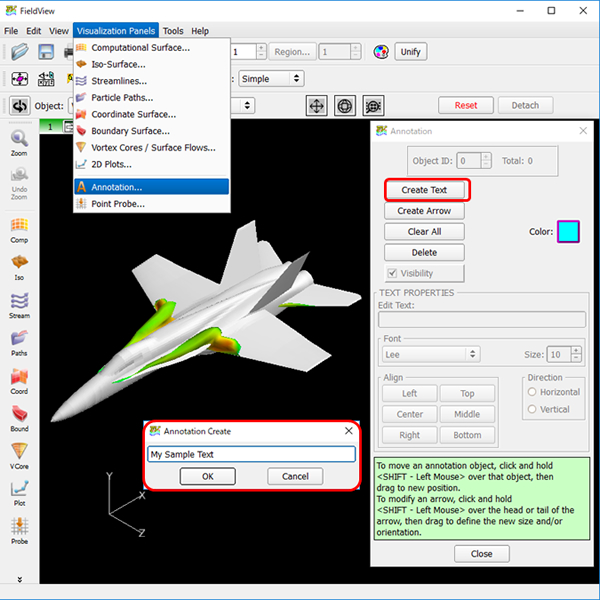
1. Visualization Panels → Annotation パネルを開きます。
2. Create Text をクリックすると、Annotation Create パネルが開くのでテキストを入力しOKボタンを押します。
3. Shiftキー+左マウスボタンで作成されたテキストをクリックし、そのままドラッグして移動することができます。
4. Alignに並んでいるボタンを押して、テキストを水平方向(Left, Center, Right)および垂直方向(Top, Middle, Bottom)に整列することができます。
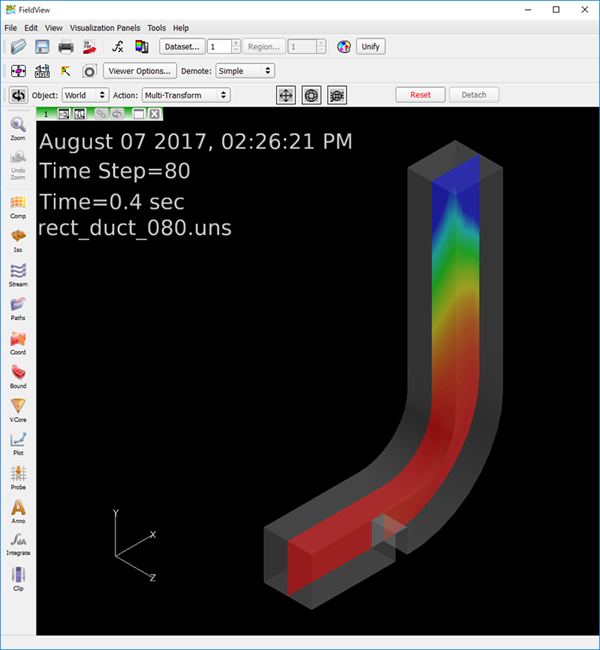
タイムステップ、解析時間、日付、などの表示(エスケープシーケンス)“%%”から始まるエスケープシーケンスを利用することでタイムステップ、解析時間、日付、などの表示が可能です。
複数のデータセットについては、%%N1、%%T2のように、エスケープシーケンスの後にデータセット番号を指定します。また%%Tなど浮動小数点数を返すエスケープシーケンスの後に、%%T1F12.6、 %%T1E12.6のように、FortranのF型(F#.#)、E型(E#.#)の書式指定を追加することも可能です。最初の数値は文字列の表示桁数、二番目の数値は小数点以下の桁数を示します。
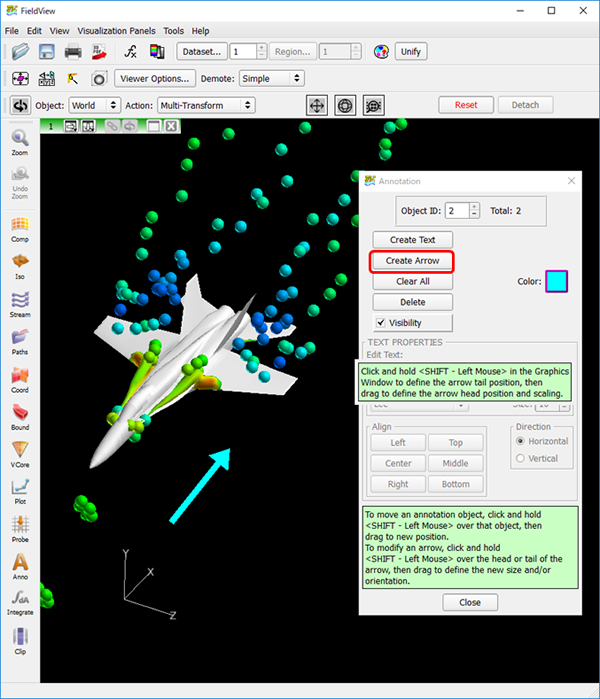
2. Create Arrow をクリックし、 Shiftキー+左マウスボタンで矢印の始点を決め、そこからドラッグして矢印の終点を決めます。
3. Shiftキー+左マウスボタンで作成された矢印をクリックし、そのままドラッグして矢印を移動することができます。
4. Shiftキー+左マウスボタンで作成された矢印の始点・終点の付近をクリックし、そのままドラッグすることで矢印の大きさと向きを変更することができます。