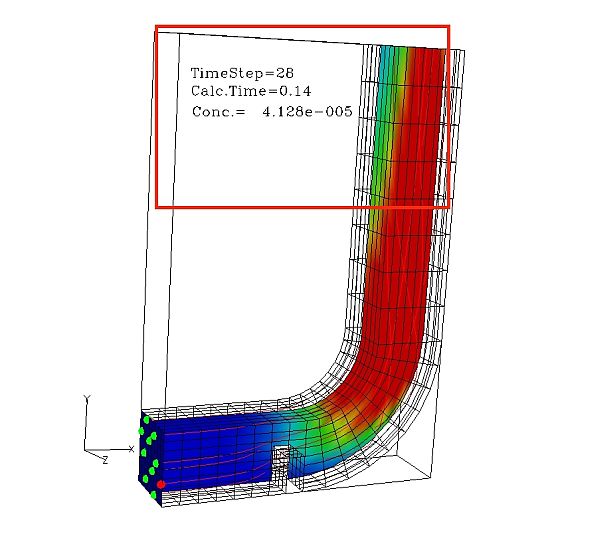
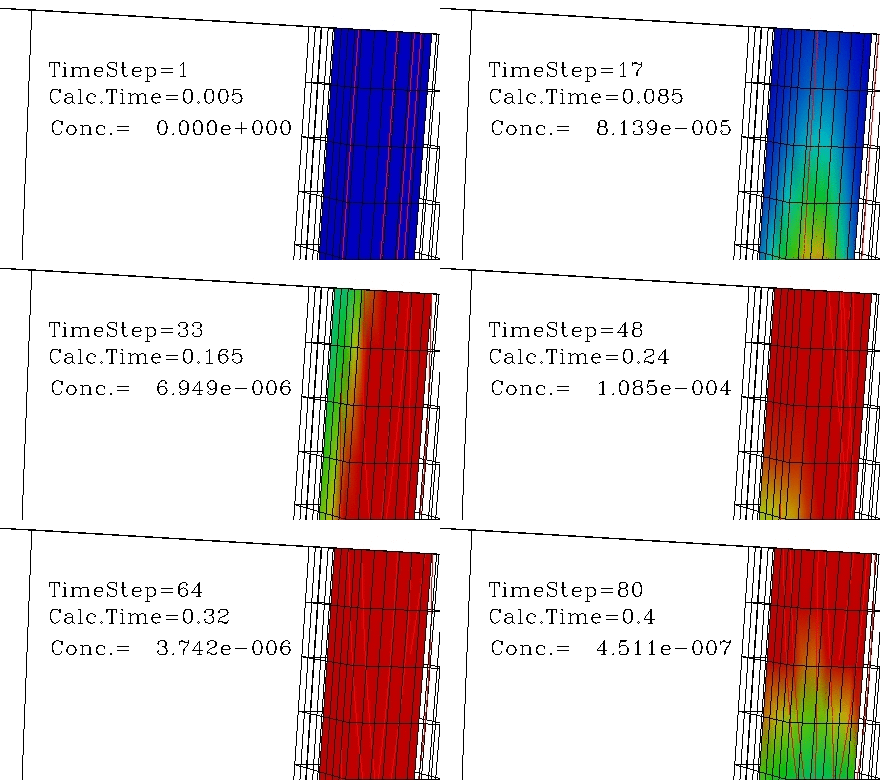
今回の事例においては、インストールディレクトリ内 (FieldView version 12.x を想定しています)の \example\rectangular_duct ディレクトリ内に格納されている ダクト内流れの非定常解析結果事例を利用します。
まず、作業ディレクトリに、 \uns ディレクトリをつくり、\rectangular_duct 内の uns ファイルをすべてコピーしてください。その後、サンプル FVX スクリプトとリスタートファイルをダウンロード(右クリック→ファイル保存)して、作業ディレクトリ(\uns ディレクトリの上の階層)に配置してください。あとは、”TransientAnnotation.fvx”を実行するだけです。
《データの配置状況》
\current_directory
|
+ TransientAnnotation.fvx ..... この FVX ファイル
|
+--\uns
| ..... このディレクトリに
| rect_duct_001.uns 〜 を配置
|
+--\figure
| .... FVX 実行後、生成される画像ファイル用ディレクトリ
《TransientAnnotation.fvx スクリプトの主な処理》
- 非定常計算データの読み込み
- リスタートファイルの読み込み
- ポイントプルーブ点の明示と出力ファイルの用意
- 画像出力用ディレクトリの用意
- 時刻方向のループ処理
- ポイントプルーブ値の取得
- Annotation の更新
- スナップショット画像の出力
《注意点》
Annotation の Restart File では "text_len:" パラメータにおいて、文字列長を指定する必要があります。書きたい Annotation の文字数を一度取得した上で、Annotation 文字列をセットします。
|