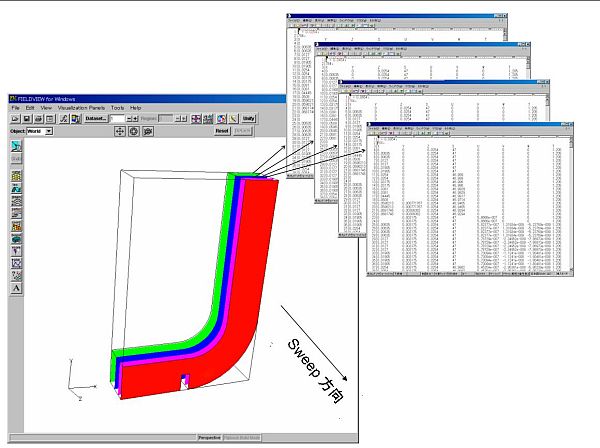
今回の事例においては、インストールディレクトリ内に同梱されているサンプル事例の rectangular_duct を利用しています。
まず、作業ディレクトリ内にこちらのサンプルファイル一式をダウンロードしてください。解凍したファイル群の中にある "startup.dat" は初期の描画状態を表示する Restart File です。 Complete Restart で、このファイルを読み込み。解析モデルが表示されることを確認してください。
"Export3D.fvx" が 今回の紹介 FVX ファイルです。そのまま実行 ([Tools] -> [Execute FVX] -> "Export3D.fvx"を選択)すると、表示されている Coordinate Surface が slide (sweep) しはじめて、各、断面における Export 処理を行います。
* FVX の下部に、 execute コマンドをつかい、出力ファイルを結合する処理がありますが、こちらは、OSにあわせて修正ください。現在は Windows 上で動く形で、ファイル結合を行っています。
|