非定常解析などで、複数のデータ読み込みの必要が生じた場合、毎回の描画で Legend の設定変更を行うのは作業労力を要します。特にデータ数が多くなると、作業効率が落ちる上に、作業ミスを誘発します。
ここでは、 Legend の scalar 値範囲を FVX スクリプトで指定する方法について紹介します。
■ 手順1.
まず、こちらから、作業ファイル群をダウンロードし(右クリック -> ファイルを保存)、作業ディレクトリで解凍保存してください。解凍してでてくる "rect_duct_020.uns" という FV-UNS ファイルは、FieldView のインストールディレクトリ内に同梱されている rectangular duct の事例ファイルです。
通常のインストール設定においては、
C:\Program Files\Intelligent Light\FVWIN12.1\examples\rectangular_duct
の中に同梱されております。
■ 手順2.
FVX スクリプトとして "LegendSetting.fvx" というファイルが用意されてますので、
[Tools] -> [Execute FVX files] -> "LegendSetting.fvx" を指定
の手順で読み込みます。
"LegendSetting.fvx" に修正をほどこしていない場合、デフォルトで以下のような表示になります。
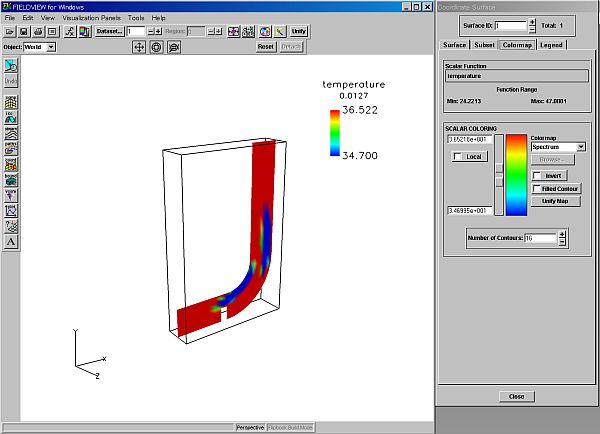
初期の設定においては、ターゲットとなる Coordinate Surface 上の Scalar 値の最大値、最小値を取得して、まず、中央値を求めます。新しい最大値、最小値を中央値を基準にして狭めている設定を行っています。その結果は上図のように Coordinate Surface パネルの [Colormap] タブを開くと、Scalar Coloring のスライドバーが移動していることにより確かめられます。
"LegendSetting.fvx" のスクリプト記述では、 143 〜 159 行目付近の設定に該当します。
■ 手順3.
もし、Scalar 最大値、最小値を 固定値にしたい場合は、"LegendSetting.fvx" の 161行目, 162 行目をコメントアウトすることによって、実行できます。
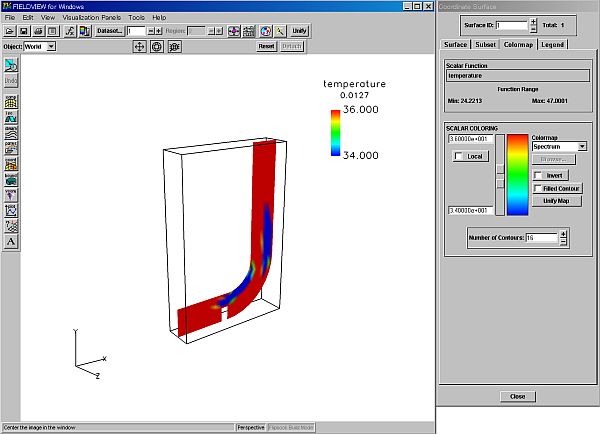
上図は max=36, min=34 での設定例です。
|




