■ 手順1.
まず、こちらから、作業ファイル群をダウンロードし(右クリック -> ファイルを保存)、作業ディレクトリで解凍保存してください。解凍してでてくる "./ModifyFuncSample.fvx" という FVX が今回のサンプルスクリプトです。
■ 手順2.
[Tools] -> [Execute FVX File] -> "ModifyFuncSample.fvx" を指定
という手順で FVX を実行します。
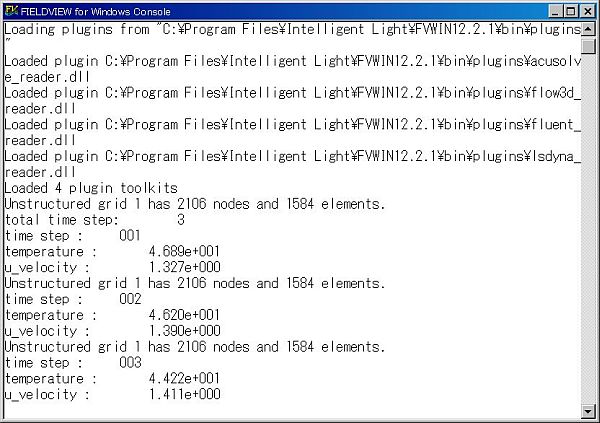
上記の手順1〜2の作業で、プロンプト画面に以下の図のような 2つの scalar 値結果が時刻進行にともなって、出力されます。
*FVX 内では以下のような処理手順になっております。
-----------------------------------------------------------------------------
<59 〜 65 行目> coordinate surface 用のテーブルの用意
初期状態として
scalar 関数に "temperature" が設定されています。
<82 〜 114 行目> 非定常計算のループ処理
<94, 105 行目> modify 関数をつかって scalar 変数を変更しています。
-----------------------------------------------------------------------------
modify 関数は
modify(coord_handle,
{scalar_func = "u-velocity",
visibility = "on" })
のように、複数指定も可能です。
|




