 |
まず、こちら(右クリック→名前をつけてリンク先を保存)からサンプル FVX プログラムとサンプルデータをダウンロードします。
・rect_duct_001.uns ..... サンプルデータ(インストールディレクトリ内同梱の rectangular duct モデルと同じものです)
・FAQ_FF039_EachProceedingSectionView.fvx ..... 各断面の cutting surface を出力するサンプル FVX スクリプト
《使い方》
1.上記のサンプルファイルを作業ディレクトリ上で解凍し
2.FAQ_FF039_EachProceedingSectionView.fvx を実行
《ポイント》
メインソース部の
seeds={x = { 0.0},
y = {0.0125},
z = {0.0125}}
の部分で、流線の開放点を指定しています。なるべく流路の中央になる場所を指定します。
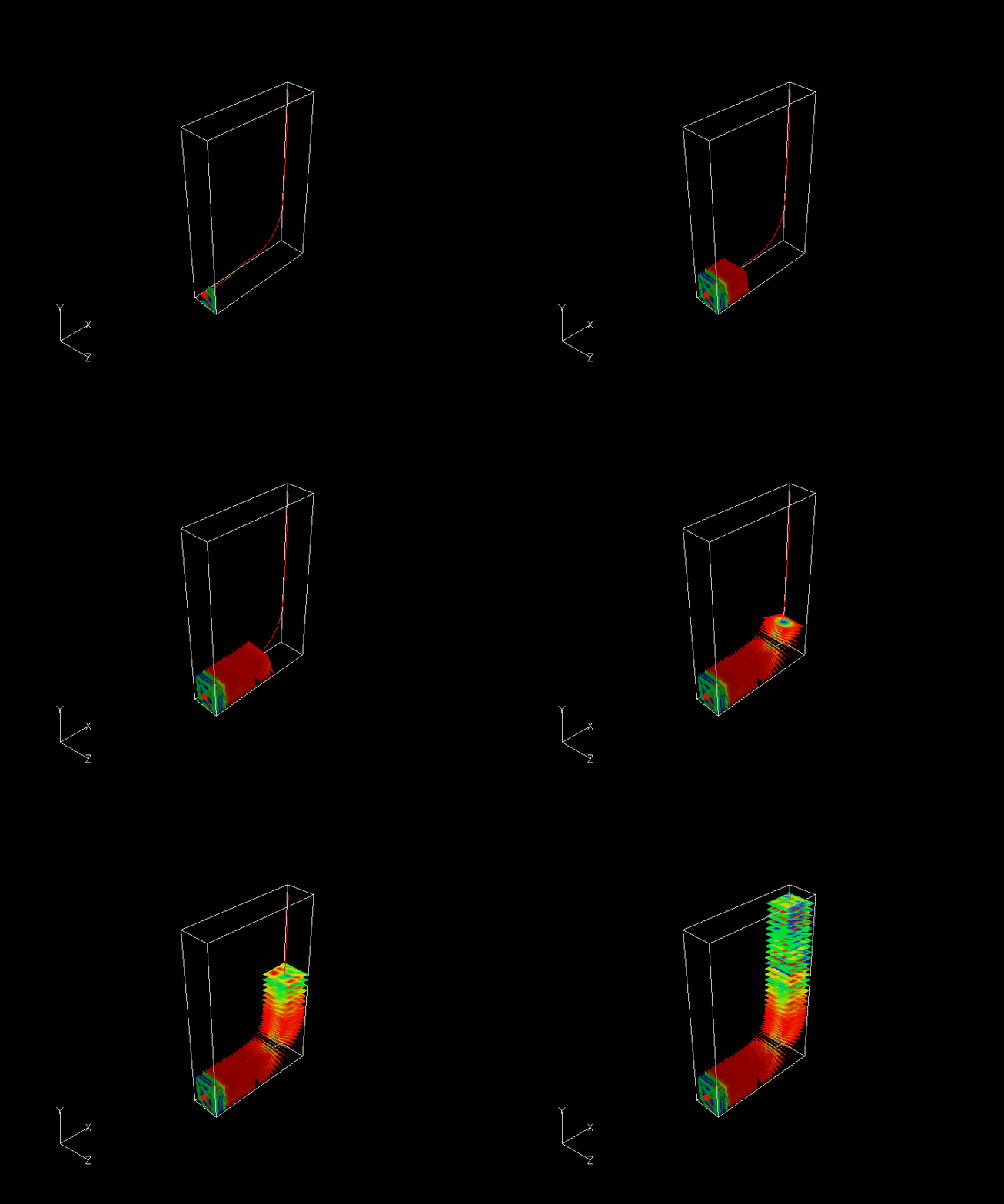
FVX を実行すると、 以下のように loop 毎に断面 surface (iso-surface, cutting surface) が作成されていきます。同時に "SectionalView" という接頭語の Export ファイルが作業ディレクトリ内に生成されます。
《注意点》
・下記画像では 各 Surface に対して local 値 legend を採用しているので (FVX 内の use_local="on" ) 、サンプルデータの特性上、不鮮明な表示断面もあります。
・Iso-Surface ID 数の 上限値は FieldView V12.2.1 時点で 40 までとなっています。流線ベクトルの数が多い場合( main loop の処理回数が多い場合)、 for 文に increment パラメータを付記して対処してください (ex. for i=1, nPlots-1, 5 do) 。
・ 流れが分岐する場合や、外部流などには向きません。
・流線が流路出口に到達しない場合は "streamline table" の "time_limt" パラメータを ' time_limit="none" ' としてください。
以下でご紹介する FVX プログラムは、すべての解析モデルで動作保証しているものではございません。また、開発元配布しているものでもありません。あくまでサンプルプログラムです。
プログラム類の改変は自由に行ってもかまいませんが、ご紹介している FVX プログラムと改変後の FVX プログラムによる損害は弊社では責任負いかねますので、ご留意ください。
|




