 |
アノテーション
create_text(text_description)
テキスト文字列を作成し、グラフィックウィンドウ内でのフォント、色、サイズ、および位置を制御することができます。 このデータ構造については、FVXのmodify関数とquery関数による呼び出しが可能です。
text_description
このテーブルはcreate_textコマンドの入力引数です。 |
| 入力フィールド |
データ型 |
コメント |
デフォルト値 |
| text |
string |
テキスト文字列の内容を指定する |
|
| visibility |
string |
“on” または “off” |
“on” |
| geometric_color |
number
または
string |
“white”, “black” または 1から8の数字 |
|
| font |
string |
“lee”, “lee bold”, “lee italic”, “lee bold italic”, "leemono", "leemono bold", "leemono italic", "leemono bold italic", "leese", "leese bold", "romansans serif", "roman", "italics", "script", "helvetica", "math lower case", "math upper case", "greek", "cyrillic", "meteorology" |
"lee" |
| size |
number |
|
|
| direction |
string |
"horizontal", "vertical" |
"horizontal" |
| position |
string |
"left", "center", "right", "top", "middle", "bottom" |
|
| table |
|
|
| number |
X位置(ピクセル単位、0はウィンドウの左側) |
|
| number |
Y位置(ピクセル単位、0はウィンドウの上部) |
|
例: 非定常データセットのソリューションタイムとタイムステップを示すタイトルを生成します。
create_text({
text = "Soluton Time: %%T1",
font = "roman sans serif",
size = 10,
position = { 12, 625 },
geometric_color = "white"
})
create_text({
text = "Time Step: %%N1",
font = "roman sans serif",
size = 10,
position = { 300, 625 },
geometric_color = "white"
})
利用可能なレガシーフォントの使用例を以下に示します。
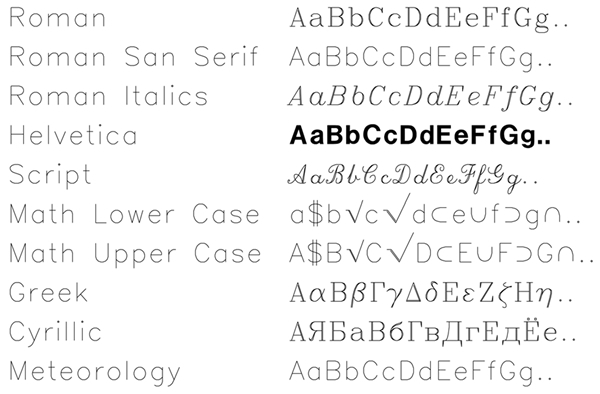
グラフィックウィンドウ内にテキストを一貫して簡単に配置するには、次の点に注意してください。
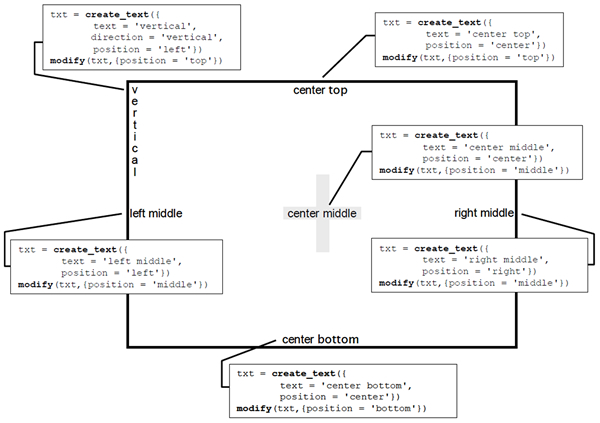
テキストが水平(horizontal)の場合、 X位置はテキストボックスの左側を指定します。Y位置はテキストのベースラインを指定します。 “g”、 “j”、 “p”、 “q”、 “y”のような文字のディセンダ(下に伸びる部分)はベースラインの下にあることに注意してください。したがって、水平文字列にY位置0を指定した場合、グラフィックウィンドウ内でディセンダだけが表示されます。この場合、position = “top”と指定することで文字列全てを表示することができます。同様に、X位置にウィンドウの最大幅を指定した場合、文字列が画面外にレンダリングされます。この場合position = "right"と指定することで文字列全てを表示することができます。
テキストが垂直(vertical)の場合、Y位置は文字列の最初の文字のキャップラインを指定します。X位置はテキストボックスの左右の中間にあります。したがって、Y位置にウィンドウの最大高さを指定した場合、文字列が画面外にレンダリングされます。 この場合、position = “bottom”と指定することで文字列全てを表示することができます。同様に、 X位置に0またはウィンドウの最大幅を指定した場合、文字列の片側半分のみが表示されます。position = "left"またはposition = "right"と指定することで文字列全てを表示することができます。
さまざまな指定を使用したテキストレイアウトの例を以下に示します。
create_arrow(arrow_description)
矢印を作成し、グラフィックスウィンドウ内の開始点と終了点、色、サイズ、および位置を制御することができます。矢印の始点とその角度を指定して作成することもできます。 このデータ構造については、FVXのmodify関数とquery関数による呼び出しが可能です。
arrow_description
このテーブルはcreate_arrowコマンドの入力引数です。 |
| 入力フィールド |
データ型 |
コメント |
デフォルト値 |
| visibility |
string |
“on” または “off” |
“on” |
| geometric_color |
number
または
string |
“white”, “black” または 1から8の数字 |
|
| from |
table |
|
|
| number |
X位置(ピクセル単位、0はウィンドウの左側) |
|
| number |
Y位置(ピクセル単位、0はウィンドウの上部) |
"horizontal" |
| to |
table |
|
|
| number |
X位置(ピクセル単位、0はウィンドウの左側) |
|
| number |
Y位置(ピクセル単位、0はウィンドウの上部) |
|
| angle |
number |
角度(度単位、0はグラフィックウィンドウの水平方向に対応) |
|
| length |
number |
矢印の長さ(ピクセル単位) |
|
| width |
number |
矢印の幅(ピクセル単位) |
|
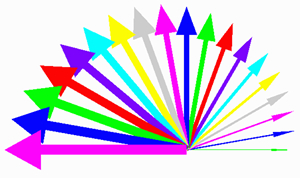
例: さまざまな色、角度、長さを持つ一連の矢印を作成します。
arrow = {}
for i=1,19 do
arrow_color = mod(i,8)
if mod(i,8) == 0 then
arrow_color = 8
else
arrow_color = mod(i,8)
end
arrow[i] = create_arrow ({
geometric_color = arrow_color ,
angle = (i-1)*10,
length = 200 + (i-1)*8,
width = i,
from = { 400, 350 }
})
end
|




