Flipbookアニメーションの作成手順
以下に、一般的なFlipbookアニメーションの作成手順を示します。
1.データセットを読み込み、可視化オブジェクトを作成します。
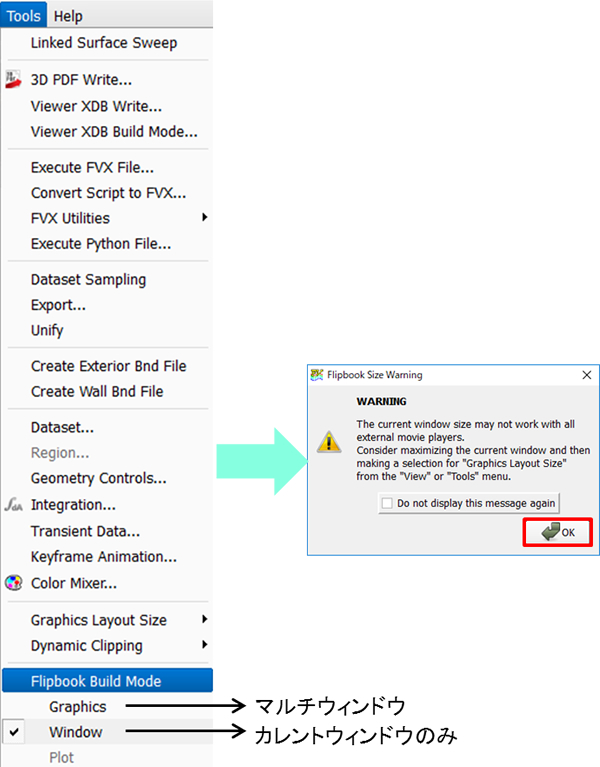
2.Tools → Flipbook Build Mode をオンにします。この際、カレントウィンドウのみのアニメーションを作成する場合はWindow を選択し(デフォルト)、マルチウィンドウのアニメーションを作成する場合は Graphics を選択します。
3.Flipbook Display Size Warning パネルが出現しますので、OK ボタンをクリックします。
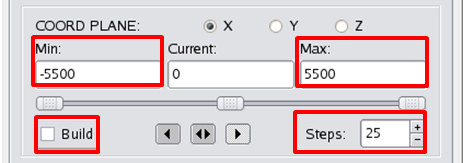
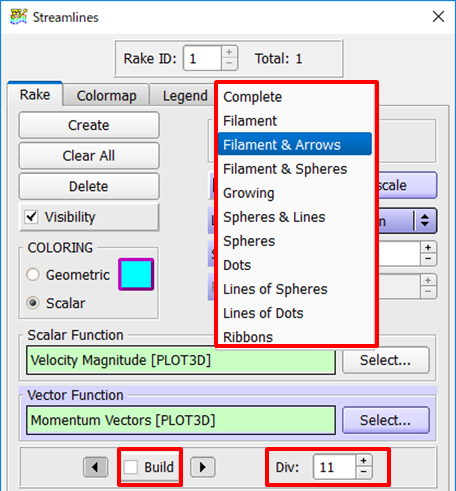
4.Flipbook Build Mode をオンにすることで以下のパネル上のSweep ボタンまたは Animate ボタンが Build ボタンに変化します。
・Computational Surface / Coordinate Surface / Iso-Surface パネル上の Sweep ボタン
・Streamlines / Particle Paths パネル上の Animate ボタン
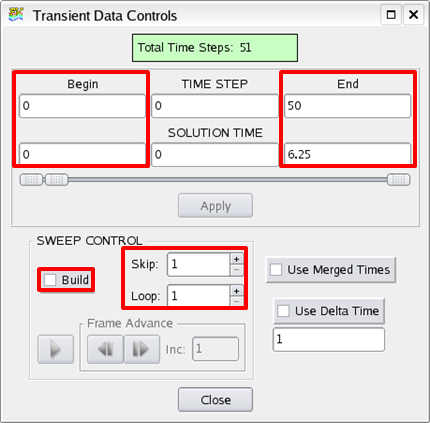
・Transient Data Controls パネル上の Sweep ボタン(非定常データの場合)
・Data Controls パネル上の Sweep ボタン
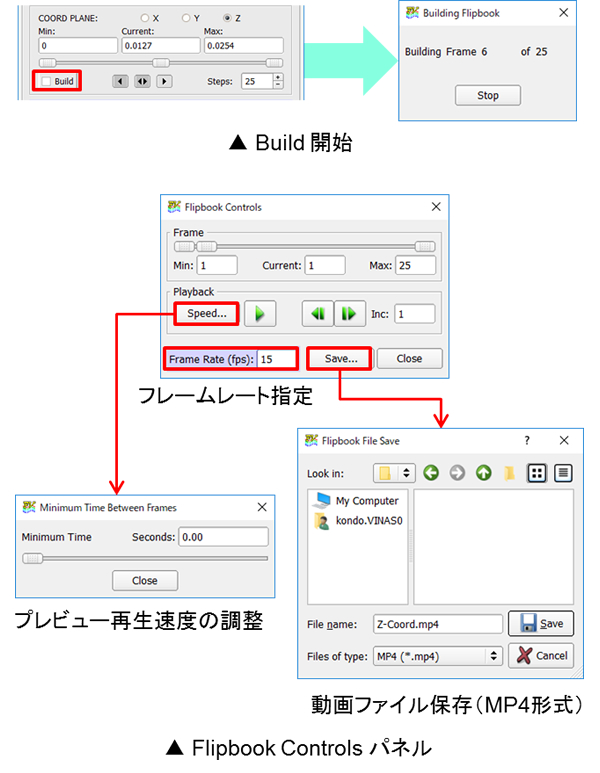
5.Build ボタンをクリックすると Building Flipbook ウィンドウが出現し、アニメーションを構成する各フレームのデータをメモリー上に蓄える作業が進行します。
6.前段5の作業が終了すると、Flipbook Controls パネルが出現します。
・▶ボタンをクリックすると作成されたアニメーションをプレビュー再生することができます。この再生速度は、Speed ボタンをクリックし出現する Minimum Time Between Frames パネル上でフレーム間の表示間隔(秒)を入力することで調整できます。
・Save ボタンをクリックして作成されたアニメーションをファイル(デフォルトはMP4形式)に保存することができます。
|