A. 特定ユーザのみ、ライセンスを解放する方法
ライセンスサーバへログインし、以下のコマンドを実行してください。
Linuxサーバの場合
手順)
1. FieldViewインストールディレクトリの./bin へ移動する
2. lmutilコマンドを用いて、保持しているライセンスを解放する。
書式)
lmutil lmremove -c <Licenseファイル名> feature user host display
例)ホスト「vinas-pc」上で、ユーザ「vinas-user」がFIELDVIEWを使用している
場合にライセンスを解放させるためには、以下のように記述します。
> lmutil lmremove -c <Licenseファイル名> pfv8 vinas-user vinas-pc vinas-pc
※Licenseファイル名は、Full Pathで指定してください。
Windowsサーバの場合
Windowsのライセンスサーバの場合、LMTOOLSを使用して特定ユーザーのライセンスを開放することはできません。
ただし、コマンドプロンプトを開いて、上記Linuxと同様の操作を行うことにより、ライセンスを開放させることが可能です。
例)ホスト「vinas-pc」上で、ユーザ「vinas-user」がFIELDVIEWを使用している場合にライセンスを解放させるためには、Linuxと同様に以下のように記述します。
1.コマンドプロンプトを開く
2.cd "<FieldViewインストールフォルダ>\bin"
3.lmutil lmremove -c <Licenseファイル名> pfv8 vinas-user vinas-pc vinas-pc
※Licenseファイル名は、Full Pathで指定してください。
B. ライセンスサーバを再起動する方法
ライセンスサーバへログインし、以下のコマンドを実行してください。
Linuxサーバの場合
1. FieldViewインストールディレクトリの"/bin"フォルダに移動する
2. 以下のコマンドでライセンスサーバを停止する
> ./fv_server stop
3. 以下のコマンドライセンスサーバを起動する
> ./fv_server start
Windowsサーバの場合
ライセンスサーバ上の管理者権限で、以下の操作を行います。
LMTOOLSを使用する方法
1.「すべてのプログラム」-「FIELDVIEW(バージョン番号)-「LMTOOLS」を選択。
2.「Start/Stop/Reread」タグを開く
3.「Stop Server」をクリック。(ライセンスサーバを停止する)
4.「Start Server」をクリック。(ライセンスサーバを起動する)
LMTOOLSを使用しない方法
lmtoolsでライセンスサービスの起動がうまく行かない場合は、Windowsサービスの
管理画面を開いて再起動する方法があります。
手順)
1)コントロールパネルを呼び出す(検索窓(コルタナ)にcontと入力してEnter)
2)「システムとセキュリティ」ー「管理ツール」ー「サービス」を選択
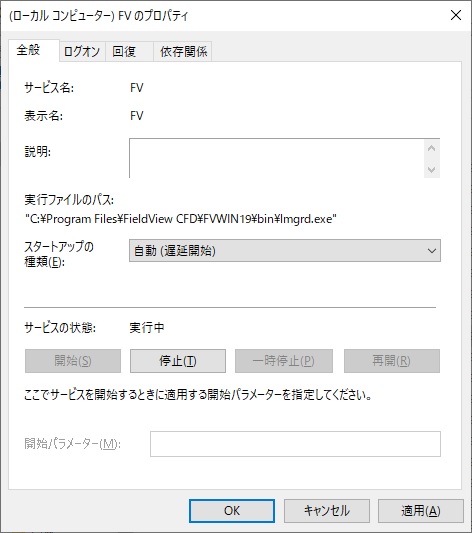
3)サービスの一覧の中からFieldViewライセンスサービスを探してダブルクリック
※サービスの名称はLMTOOLSの「Config Services」タブの「Service Name」欄で
設定したものと同じです。
4)停止をクリックし、開始をクリック。
上記操作でライセンスサービスの再起動が行なえます。
※ライセンスサービスのスタートアップの種類は「自動(遅延開始)」に設定されています。
これは、マシンの起動を素早く行うために、優先度の低いサービスをマシン起動後約5分経ってから起動するようにする設定です。このため、マシン起動直後はライセンスサービスが開始されていないのでFieldViewを起動することができません。
この管理画面で「自動(遅延開始)」→「自動」に変更すれば、マシン起動時にライセンスサービスも同時に起動しますのでマシン起動と同時にFieldViewをご利用いただけます。(クリックすればメニューがプルダウンします)
|