IN012 FieldView の Client-Server モード、 Parallel 機能のセットアップについて
 
 ◆ 概要 ◆

FieldView は作図・描画プロセスの効率化を図るために、処理プロセスを別 CPU などに分配することが可能です。それらの機能について以下に解説します。


 ◆ 詳細 ◆

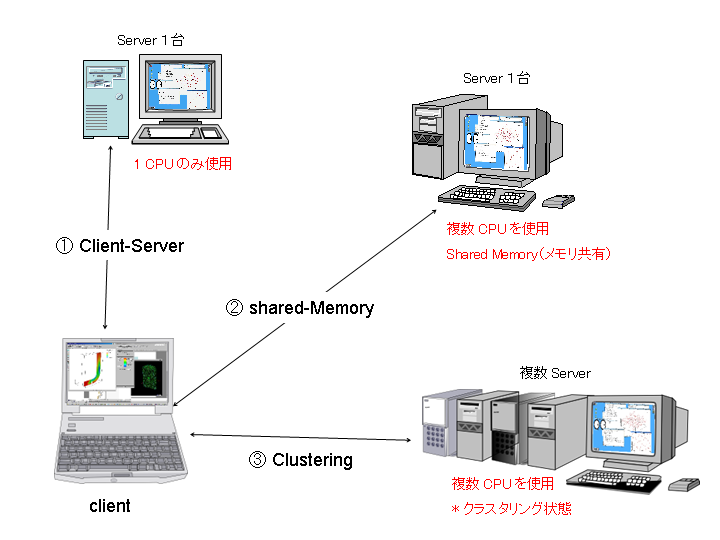
FieldVie の作図・描画の効率化法には以下の 3 パターンがございます。

�通常の Client-Server 方式
クライアントマシンでは負荷がかかる描画処理に関して サーバー側の CPU Core のうちの 1 つの手助けを借りる

�シェアードメモリ 方式
このシェアードメモリは、1筐体のマシン (CPU) に 複数の Core が載った CPU 所有したサーバの場合です。
この場合、1筐体であれば、複数 Core が利用可能です。

�クラスタリング 方式
上記のシェアードメモリ方式が1筐体に対して、 クラスタリング方式は、複数筐体(CPU) の 複数 Core が利用可能な状態を指します。

* 弊社のライセンス的な面の話をしますと、�の方式については、 通常のライセンス形態でご利用いただけ、�〜�の方式については、 別途ライセンス申請・購入が生じます。�の状態は 1 ライセンスにつき 4 cpu までのプロセス分配までご使用が可能です。�の場合は、クラスタリングする台数の分だけライセンスが必要になります。

上記の�〜�までは、同様の通信プロトコルによって開発されていますので、 作業の初期設定仕様に関しては、ほぼ同じです。以下には�のクライアント-サーバ方式について案内します。

 ◆ 具体的なセットアップ・操作手順 ◆

《手順1》

・クライアントマシンとサーバマシンで FieldView のバージョンが同じであることを確認します。

・サーバモジュールは FieldView をインストールする際に選択をしておく。

《手順2》

サーバ設定ファイルを用意する。 クライアント側の Windows マシンに FieldView をデフォルトインストール

してあれば、"C:\Program Files\Intelligent Light\FVWIN12\sconfig" の中に以下の設定を記入したテキストファイルを用意します。

AutoStart: false
ServerName: race
UserName: taro
RemoteShell: ssh
ServerProgram: <$FV_HOME>/fv/bin/fvsrv
StartDirectory: /home/taro

※1 ServerProgramの<$FV_HOME>には、サーバマシン上のFieldViewインストールディレクトリを指定して下さい。

※2 上図の�クラスタリング方式の場合、上記に加えて、以下の設定も必要になります。

《手順2 b》 �クラスタリング方式の場合のみの手順です。

サーバー側の以下のディレクトリ内に

      <<FieldView インストールディレクトリ>>/bin/mpich/share

"machine.Linux" というテキストファイルを用意する必要があります。中身は、以下のように、クラスタリングするマシンの FDQN あるいは IP アドレスを書き並べるだけです。


machine02.calculation.example.com
machine03.calculation.example.com
machine04.calculation.example.com


《手順3》 クライアントサーバーモードへの切り替え

Direct : 通常のローカルファイルへアクセス
Server:xxxxxx サーバーへアクセス

Serverの後(xxxx部分)にsconfigフォルダの設定ファイル名が表示される。複数のサーバー設定ファイルがある場合はChooseServerで切り替える。
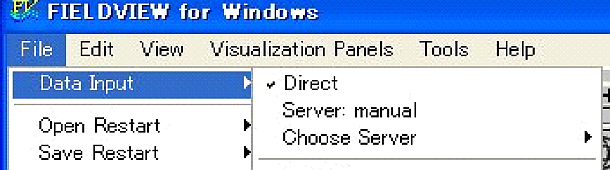
 

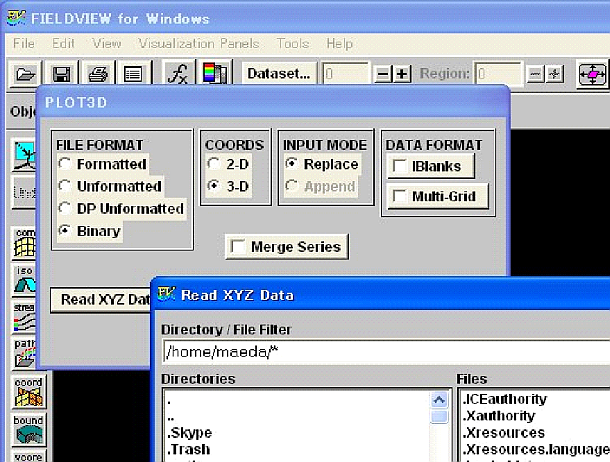
《手順4》 サーバーモードへ切り替えたら、File->Data Inputメニューで読み込みたいファイルフォーマットを選択。

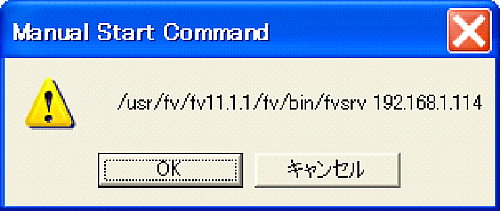
《手順5》 以下のようなダイアログが表示されるので「OK」は押さずに次の手順にすすむ。
 

《手順6》Putty, TeraTerm Pro, Cygwin などコンソールエミュレータソフトを使用し(Windowsの場合)、サーバマシンへログインする。

《手順7》  ログインしたサーバ上で、ダイアログに表示されたコマンドを実行する。

* 上記であれば、 /usr/fv/fv11.1.1/fv/bin/fvsrv   192.168.1.114 [Enter]

《手順8》  実行後、サーバ側コンソール画面に以下のようなコマンドが表示されます。

 

《手順9》 サーバモジュールを 実行後、 [OK] をクリック。


《手順10》 これ以降の作業は、通常のFieldViewと同様です。
 

《設定のポイント》
・サーバごとに設定ファイルを以下のフォルダへ作成する。
    C:\Program Files\Intelligent Light\FVWIN12\sconfig
・設定ファイルのサンプルは、インストレーションガイドを参照。
・インストレーションガイドに記載の3つの接続テストを 全てクリアしている必要があります。


《注意点》

・リスタートファイル、その他 Export するファイルなどは、全てローカル(クライアント側)へ保存されます。

・ネットワークの状況によっては使用できないことがあります。

    ・ネットワークがつながっていない。

    ・通信を制限しているポートが存在する。

    ・名前解決 (DNS サーバ)やルーティングなどに問題がある場合。

・クライアントサーバ機能をつかっても、処理が高速化されない場合もあります(マルチブロックの解析データなどには効果的です)。

・この資料の内容は予告なしに変更されることがあります。
・いかなる場合でも、この資料の内容およびその運用の結果に関しては一切の責任を負いません。
・この資料の一部または全部を無断で使用、作成することはできません。
All rights reserved by Vinas Co., Ltd.
sales@vinas.com