IN035
ライセンスサービスを停止できない場合の対処方法
(FieldView 16.1以降、Windows)
◆ 概要 ◆
FieldView 16.1以降のバージョンで、ライセンスファイルの更新作業時等において、Windows上のライセンスサービスを停止できない場合の対処方法を以下に説明します。
◆ 詳細 ◆
エラーメッセージ
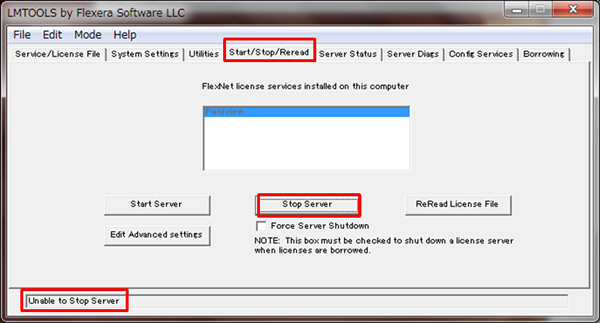
LMTOOLS ユーティリティを使用してライセンスマネージャを停止する際、ウィンドウの下部に以下のメッセージが表示され停止することができない場合があります。
Unable to Stop Server
ライセンスマネージャを停止できない原因
ライセンスマネージャユーティリティ内に、以前のライセンスファイルパスがキャッシュされており、このライセンスファイルパスが正しく更新されない場合に停止できなくなります。
対処方法
1. ライセンスマネージャの停止
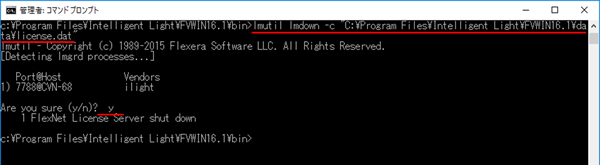
コマンドプロンプト上でFieldViewのインストールフォルダ以下の bin フォルダに移動し、lmutil lmdown ユーティリティによりライセンスマネージャを停止することができます。
C:\Program Files\Intelligent Light\FVWIN16.1\bin>lmutil lmdown -c "C:\Program Files\Intelligent Light\FVWIN16.1\data\license.dat“
ライセンスマネージャを停止するかの確認を聞かれますので y を入力します。これによりライセンスマネージャデーモン(lmgrd.exe)とベンダーデーモン(ilight.exe)が停止します。
2.ライセンスファイルパスの上書き
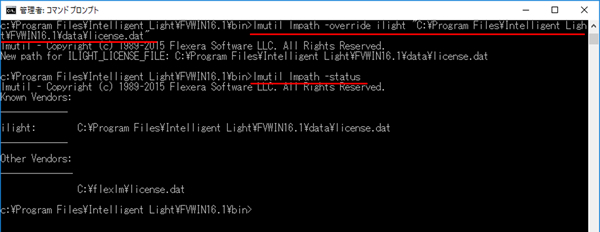
コマンドプロンプト上でFieldViewのインストールフォルダ以下の bin フォルダに移動し、lmutil lmpath ユーティリティによりライセンスファイルパスの上書きを行うことができます。
C:\Program Files\Intelligent Light\FVWIN16.1\bin>lmutil lmpath -override ilight "C:\Program Files\Intelligent Light\FVWIN16.1\data\license.dat"
-override オプションに与える引数にはベンダー名(illight)に続けてライセンスファイルをフルパス(“C:\Program Files\Intelligent Light\FVWIN16.1\data\license.dat”)で指定します。これによりキャッシュが上書きされ、LMTOOLSからライセンスサービスの停止が行えるようになります。上記コマンド実行後、 -status オプションで設定を確認することができます。
C:\Program Files\Intelligent Light\FVWIN16.1\bin>lmutil lmpath -status
・この資料の内容は予告なしに変更されることがあります。
・いかなる場合でも、この資料の内容およびその運用の結果に関しては一切の責任を負いません。
・この資料の一部または全部を無断で使用、作成することはできません。
All rights reserved by Vinas Co., Ltd.
sales@vinas.com