IN037
起動エラーの対処方法(Check FBO memory requirements)
◆ 概要 ◆
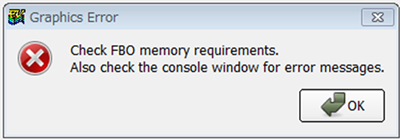
“Check FBO memory requirements”というエラーメッセージによりFieldViewを起動できない場合の対処方法を以下に説明します。
◆ 詳細 ◆
エラーメッセージ
Check FBO memory requirements
エラーの原因
メッセージのメモリはグラフィックカードのメモリのことで、以下の原因が考えられます。
・オンボードのものや統合型のようにグラフィックカードの仕様がFieldViewが要求する仕様に足りていない場合
・リモートデスクトップ上でFieldViewを起動した場合
・Windows OS環境において統合型グラフィックスカードとNVIDIAグラフィックスカードの両方が搭載されているマシン上で、
FieldView起動時に自動的にNVIDIAグラフィックボードが選択されない場合
対処方法
以下の対処方法をお試しください。
①グラフィックドライバの更新
グラフィックドライバの更新を行うことで改善する場合があります。
②環境変数FV_RF_GRAPHICS
以下の環境変数の設定を行うことで改善する場合があります。
変数名:FV_RF_GRAPHICS
変数値:1
設定後にFieldViewを起動してください。
※この場合、透過表示が簡易的なものになるなど、画質が落ちますのでご留意ください。
③環境変数FV_USE_FV14_GL_MODE
リモートデスクトップ経由でのご使用時に、グラフィックボードとグラフィックドライバの組み合わせなど相性によっては、上記②のFV_RF_GRAPHICSに加えて以下の環境変数を設定することでパフォーマンスが向上する場合があります。
変数名:FV_USE_FV14_GL_MODE
変数値:1
設定後にFieldViewを起動してください。
※ FieldView 15以降はVBO(Vertex Buffer Objects)レンダリングが採用されていますが、この環境変数の設定により、FieldView 14以前のレンダリングモードDisplay Listを用いてレンダリングを行います。
④グラフィックス カードの設定
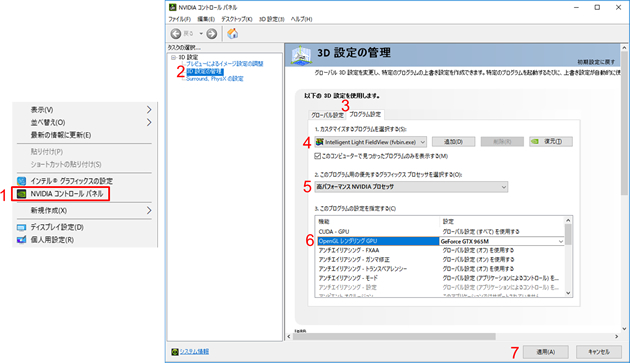
Windows OS環境において統合型グラフィックスカードとNVIDIAグラフィックスカードの両方が搭載されているマシン上で、FieldView起動時に自動的にNVIDIAグラフィックスカードが選択されない場合があります。この場合、以下の手順で明示的にNVIDIAグラフィックスカードの使用を指定することで、改善する場合があります。
1.デスクトップ上で右クリックしてNVIDIAコントロールパネルを起動してください
(あるいはタスクバー上にアイコンがある場合もあります)。
2.左側のタスクから「3D設定の管理」を選択してください。
3.右側の「プログラム設定」タブを選択してください。
4.「1. カスタマイズするプログラムを選択する(S):」
Intelligent Light FieldViewを選択してください。プルダウンの選択肢にFieldViewが無い場合は
右の「追加」からFieldViewを選択して追加してください。
5.「2. このプログラム用の優先するグラフィックスプロセッサを選択する(O)」
「高パフォーマンスNVIDIAプロセッサ」を選択してください(この選択肢は複数のグラフィックスカード、
例えばIntel HDとGPUの両方、が存在する場合表示されます。グラフィックスカードが1つしか存在しない場合は
表示されません) 。
6.「3. このプログラムの設定を指定する(C)」
「OpenGLレンダリングGPU」設定をグローバル設定から、 NVIDIAグラフィックスカード
(例:GeForce GTX 965M)に変更してください。
7.適用ボタンを押して、変更を適用してください。
・この資料の内容は予告なしに変更されることがあります。
・いかなる場合でも、この資料の内容およびその運用の結果に関しては一切の責任を負いません。
・この資料の一部または全部を無断で使用、作成することはできません。
All rights reserved by Vinas Co., Ltd.
sales@vinas.com