Sample Data)
sample データは、こちらからダウンロード(右クリック→「名前をつけてリンク先を保存」)して作業してください。
ダウンロードしたデータファイルを作業ディレクトリに解凍すると "swept_ramp.dat" というリスターとファイルがあるので、こちらを FieldView で読み込んだ後、 FVX ファイルである RotaionCheck.fvx を実行してください。
実行にあたってはメインメニューの [Tools] -> [Execute FVX File ....] という手順です。
この RotaionCheck.fvx という FVX ファイルは、すでに作業ディレクトリ内にある check.vct という描画視点などに係る Restart File を読み込み、修正していく仕様となっています。修正している箇所は 下の赤字の部分のみです。
----------------------------------
trans_restart_version: 10
zoom: 0.3
angle_axis: 1.37375 1.0 0.0 0.0
translation: -1.432991 -0.389516 0.999999
scale: 1.000000
outline: 1
perspective: 0
perspective_angle: 40.000000
perspective_z: 0.000000
axis_markers: 1
mouse_mode: 1
light_direction: 0.577350 0.577350 0.577350
rotation_center_on: 1
rotation_center: 1.000000 1.000000 4.000000
quick_transparency: 0
----------------------------------
Rotation Angle の設定部分は
angle_axis: [回転角度] [X成分] [Y成分] [Z成分]
となっており、上記(X,Y,Z)ベクトルを回転させる角度を指定する、という形になっています。
(X,Y,Z)ベクトルとは、元データの座標系から定義されるベクトルです。また、
回転角はラジアンで設定しています。
また、
translation [X成分] [Y成分] [Z成分]
による視点位置の変更も可能です。
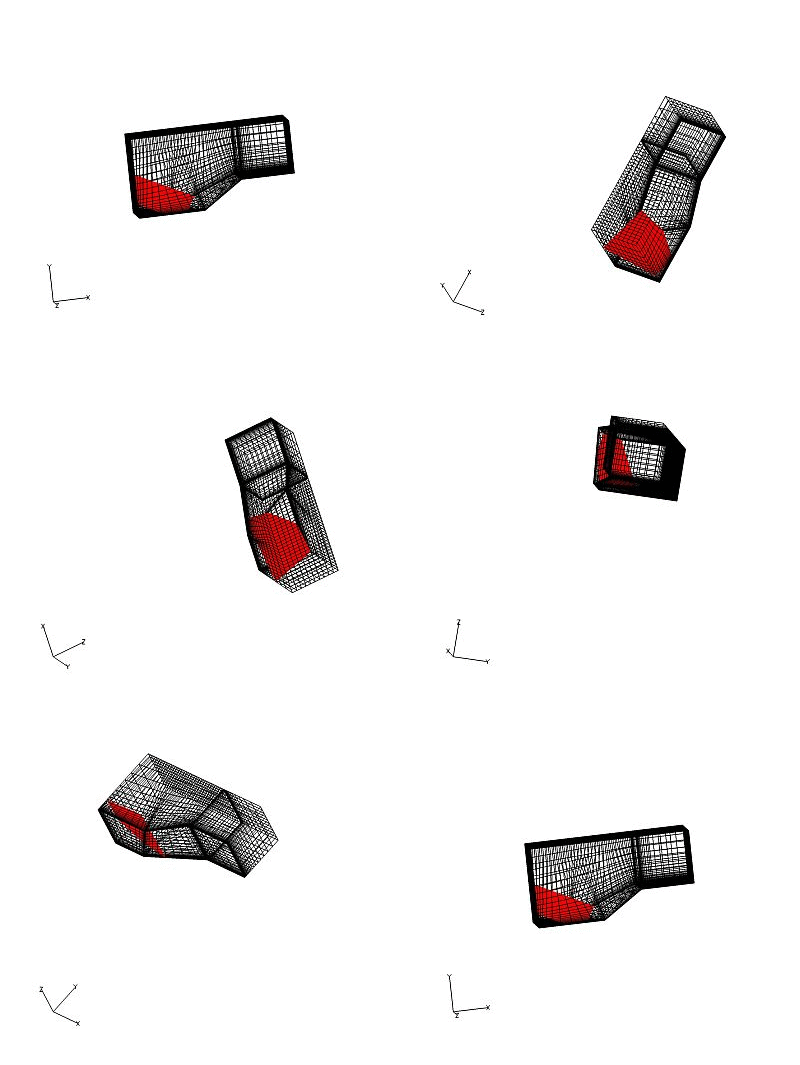
サンプルの FVX は毎時刻、画像をキャプチャ出力する形になっていますので、 ImageMagick で、
convert -delay 100 -loop 0 View*.jpg Animation.gif
のコマンドライン操作で、以下のような動画も作成できます。FVX の修正次第では、描画視点を時間移動させる処理に応用いただけます。
|




