SL021 非定常解析データの流脈線・流跡線アニメーション
 
 ◆ 概要 ◆

非定常解析データの流脈線・流跡線のアニメーションの作成方法について説明します。

 ◆ 詳細 ◆
       

非定常解析データから流脈線(Streakline)データを作成する方法、流脈線データを用いた流脈線・流跡線アニメーションの作成方法について説明します。「流脈線」とは、インクを水槽に流してみたり、煙を風に乗せて見たりする場合のように、ある開放点から流れに粒子(インク、煙)を連続的に放出した際に粒子をつないでできる曲線のことです。即ち、ある特定時刻で解析空間内の放出粒子をつなぐ線になります。一方、「流跡線」とは、ある特定粒子に注目した場合に、その粒子の開放点からの時間方向の軌跡を示すものです。

流脈線データの作成方法
Streamlinesパネル上で、非定常解析データから流脈線(Streakline)データを作成する方法、即ち、非定常な解析空間を運動する質量ゼロの粒子軌跡データを作成する手順について説明します。

1. 環境変数 FV_SINGLE_FILE_STREAKLINES=1 の設定(流跡線の表示を行う場合)
デフォルトでは流脈線データはPARTICLE SETフォーマットで保存されます。PARTICLE SETフォーマットでは、非定常Sweepを行った際に各タイムステップでの粒子軌跡データが個別のファイルに保存されます。これらのファイルには各放出粒子の軌跡の時刻歴の情報は含まれていないため、流跡線として表示を行うことはできません。流跡線として表示するためにはSTREAKLINEフォーマットで出力する必要があります。 STREAKLINEフォーマットでは非定常Sweepを行った際に各タイムステップでの粒子軌跡データは1つのファイルに連続して保存されます。 STREAKLINEフォーマットで出力したい場合は、環境変数 FV_SINGLE_FILE_STREAKLINES=1 を設定した後、FieldViewを起動して以下の作業を行ってください。

2. 非定常解析データの読み込み
File → Data Input より非定常データを選択して読み込みます。
本FAQの例では、<FieldViewインストールディレクトリ>/examples/rectangular_duct にある矩形ダクト内の非定常流のデータを使用します。

3. 流線の開放点(Seed)の設定
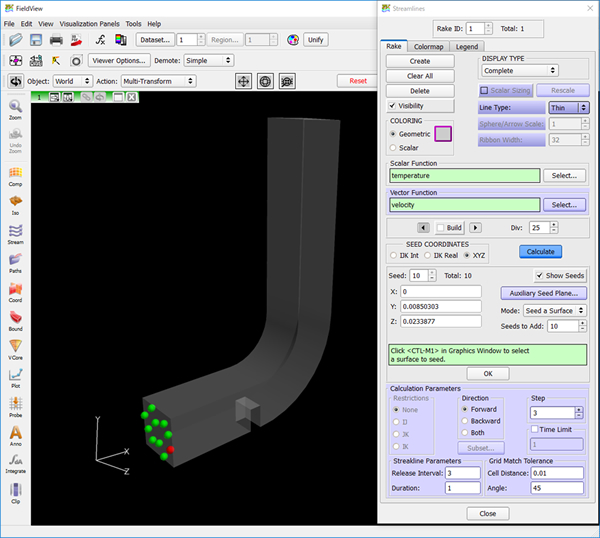
Visualization Panels → Streamlines パネルを開き、Createボタンを押して流線の開放点を設定します。 

4. 非定常解析データのSweep・流脈線データの保存
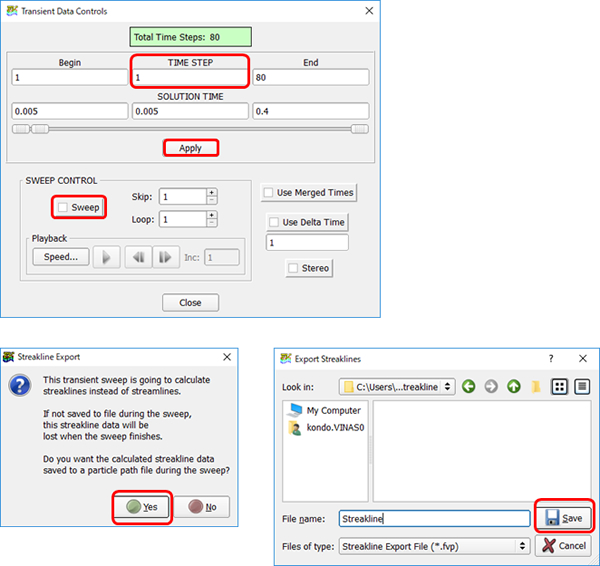
4-1. Tools → Transient Data Controls パネルで、TIMESTEPを1としApplyをクリックします。
4-2. 次にSweepボタンをクリックすると、Streakline Export パネルが出るので、“Yes”を選択します。
4-3. 流脈線データの保存先のディレクトリとファイル名を指定します。
4-4. Saveボタンを押すと非定常Sweepが開始し、流脈線データがfvp形式(PARTICLE SETフォーマット/ STREAKLINEフォーマット)で保存されます。

流脈線・流跡線アニメーションの作成方法
Particle Pathパネル上で、保存済の流脈線データを読み込み、流脈線・流跡線アニメーションを作成する手順について説明します。

1. Visualization Panels → Particle Paths パネルを開きます。

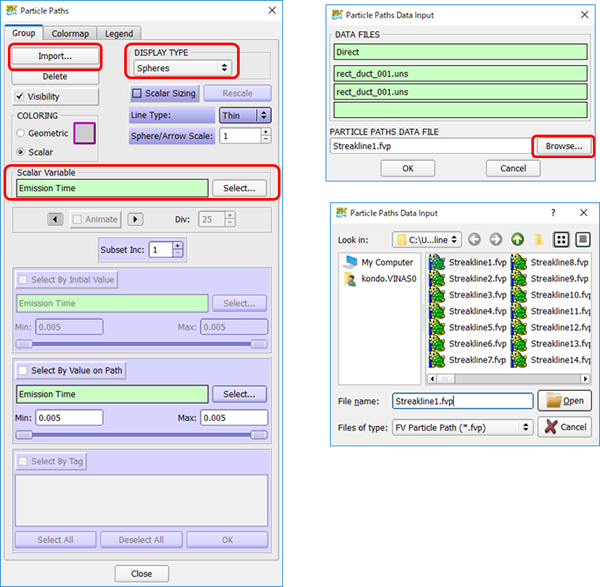
2. Importボタンを押してParticle Paths Data Input パネルを開き、Browseボタンを押して流脈線データを読み込みます。

3. Particle Paths パネルにおいて、Scalar VariablesやDISPLAY TYPEなどを設定します。
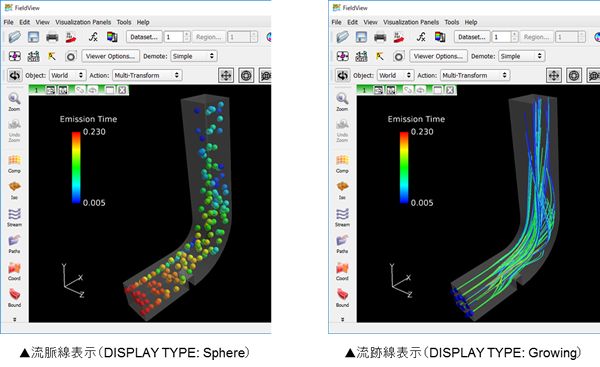
PARTICLE SETフォーマットの場合、DISPLAY TYPEとして”Spheres”と”Dots”のみ選択可能で、流脈線(放出時刻の異なる粒子群)としての表示になります。STREAKLINEフォーマットの場合、 ”Spheres”と”Dots”に加えて”Growing”も選択可能となり、流跡線(各放出粒子の開放点からの時間方向の軌跡)としての表示が可能となります。

4. Tools → Transient Data Controls パネルを開き、 TIMESTEPを変更しApplyをクリックするとその時刻の流脈線・流跡線が描画されます。あるいはSweepボタンを押すと流脈線・流跡線のアニメーション表示が開始します。

5. Flipbookアニーションの作成
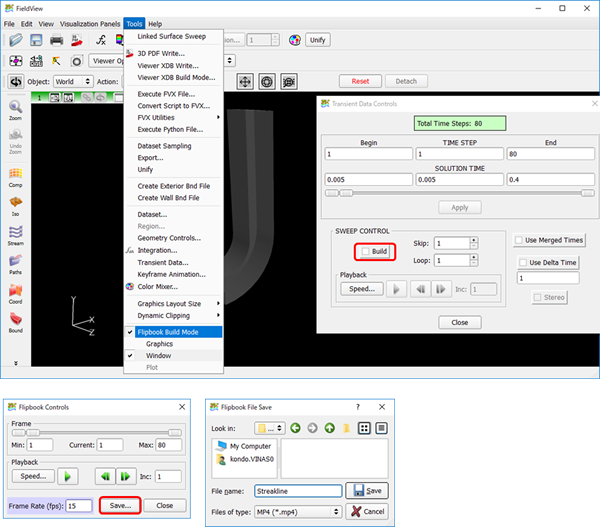
5-1. Tools → Flipbook Build Mode を選択します。
5-2. Tools → Transient Data Controls パネルのSweepボタンがBuildボタンに変更されますので、これを押すとFlipbookアニメーションのBuildが開始します。
5-3. Build終了後に出現するFlipbook Controlsパネルで、Saveボタンを押してファイル(デフォルトではMP4形式)に保存します。

・この資料の内容は予告なしに変更されることがあります。
・いかなる場合でも、この資料の内容およびその運用の結果に関しては一切の責任を負いません。
・この資料の一部または全部を無断で使用、作成することはできません。
All rights reserved by Vinas Co., Ltd.
sales@vinas.com