Dynamic Clipping
Dynamic Clipping 機能により、X/Y/Z断面、境界面、等値面、流線、等、全ての可視化オブジェクトを任意の位置でクリッピング(非表示)することができます。以下に Dynamic Clipping の手順を示します。
1.データセットを読み込み、 X/Y/Z断面、境界面、等値面、流線、等の可視化オブジェクトを作成します。
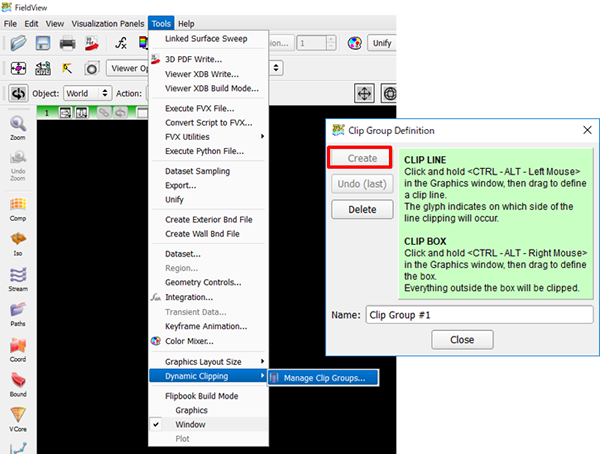
2.Tools → Dynamic Clipping → Manage Clip Groups をクリックします。
3.Clip Group Definition パネルで Create ボタンをクリックし Clip Group を作成します。以下の二つのタイプのクリッピングが可能です。
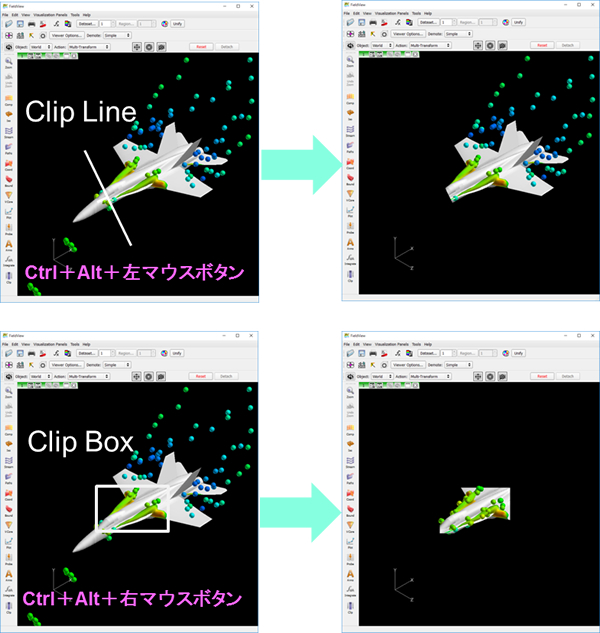
Clip Line
・ Ctrl+Alt+左マウスボタンで、始点をクリックしそのままドラッグして Clip Line を定義します。Clip Line の中央に表示される法線方向を示す突起が出ている側(ドラッグ方向左側)が非表示になります。
Clip Box
・ Ctrl+Alt+右マウスボタンで、始点をクリックしそのままドラッグして Clip Box を定義します。 Clip Box の外側が非表示になります。
4.1つの Clip Group 内に最大16の Clip Line と Clip Box を組み合わせてクリップする領域を定義できます。Undo (last) ボタンをクリックして直前の Clip Line または Clip Box を消去することができます。
5.Close ボタンをクリックして Clip Group の作成を完了します。Close ボタンクリックすると Clip Group の編集はできなくなりますのでご注意ください。 Clip Group は最大12個作成することができます。
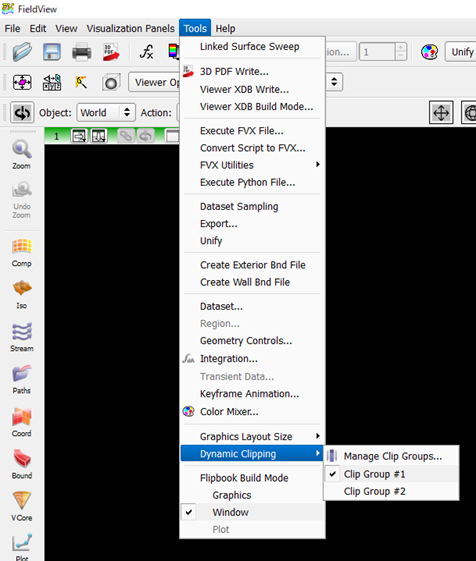
6.作成されたClip Group のリストは Tools → Dynamic Clipping 以下に表示され、クリックすることでClip Group の表示のOn/Offを行うことができます。1つの Clip Group のみ表示可能であることにご注意ください。
7.Clip Group Definition パネルでClip Group を選択し、消去(Delete ボタンをクリック)や名前の変更(Name 欄を編集しEnter)が可能です。
あらかじめ Clip Group が作成されているサンプルデータもご利用ください。展開しコンプリートリスタートファイルを読み込んでください。
|