|
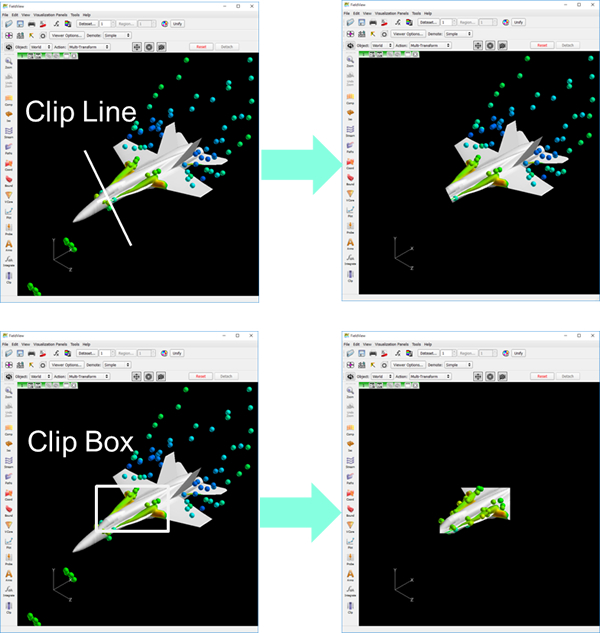
FVXスクリプトによりDynamic Clipping 機能を利用する手順について説明します。
1.以下のような Clip Group を定義・作成するFVXスクリプトを作成します。
dynamic_clip_table={
dataset = 1,
name = "clipping_line",
clip_definitions = {
{point = {3.27324, 5.43, 4.6723 },
normal = {3.27324, 18.105, 22.874 }
},
{point = {3.27324, 4.1625, 2.85213 },
normal = {3.27324, 2.8950, 1.03196 }
},
}, -- end of definitions
active = “on”, -- on またはoff
}
create_dynamic_clip(dynamic_clip_table)
ここで、dynamic_clip_table および clip_definitions における各変数の意味は以下の通りです。
|
|
2.データセットを読み込み、 X/Y/Z断面、境界面、等値面、流線、等の可視化オブジェクトを作成します。
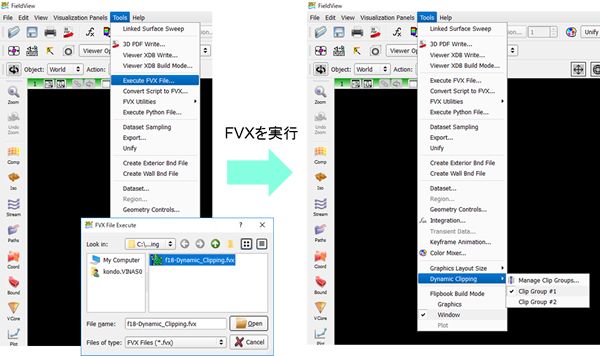
3.Tools → Execute FVX File より 前段1で作成したFVXスクリプトファイルを指定し実行します。
4.作成されたClip Group のリストは Tools → Dynamic Clipping 以下に表示され、クリックすることでClip Group の表示のOn/Offを行うことができます。
サンプルデータもご利用ください。展開しコンプリートリスタートファイルを読み込んでください。その後、f18-Dynamic_Clipping.fvx を実行してください。
|